标准屏蔽适合大多数日常使用场景。你可以同时屏蔽网站、网页标题、应用、窗口标题,并且保留指定例外。
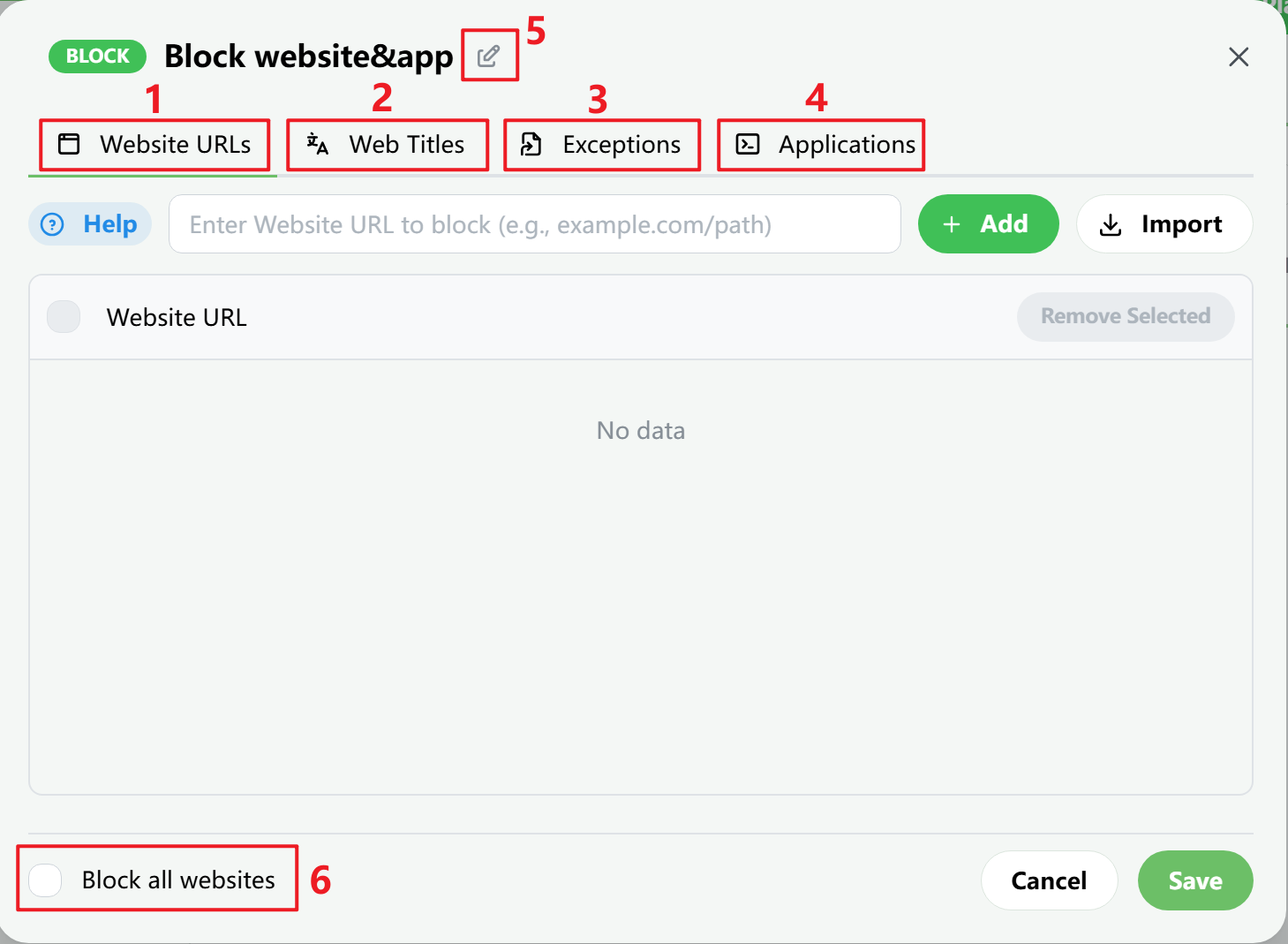
规则编辑界面
- 网页地址
输入你想屏蔽的网站 URL,支持通配符 `*` 用于匹配任意字符。
- 网页标题
输入你想屏蔽的网页标题关键字,默认使用包含匹配,也支持通配符 `*`。
- 网页例外
输入你想要使用的例外网页地址。即使该 URL 命中了网页 URL 或窗口标题的黑名单,它也不会被屏蔽。
- 屏蔽应用
除了网页规则,你也可以把应用、窗口标题一起纳入同一个计划。
- 计划名称
编辑计划的名称。
- 屏蔽所有网页
选择此项后,所有网页都将会被屏蔽,你可以设置例外网页作为可用的网页名单。
网页地址
输入你想屏蔽的网站 URL,支持通配符 * 用于匹配任意字符。
reddit.com:屏蔽整个 Reddit 网站youtube.com/shorts/*:仅屏蔽 YouTube Shortsyoutube.com/watch?v=q5LtyjMs-5c:屏蔽某个具体视频页google.com/search?q=*game*:屏蔽 Google 中包含game的搜索结果*game*:屏蔽任何包含game的网址或搜索结果
你不需要输入 www. 或 https://。只写 youtube.com 这样的地址即可,FocusLeaf 会自动匹配对应的子域名和变体。
网页标题
输入你想屏蔽的网页标题关键字,默认使用包含匹配。
当你输入“游戏”时,将会屏蔽所有标题中带“游戏”关键字的网页。支持使用通配符 * 用于匹配任意字符。
game:所有标题中包含game的网页都会被拦截facebook:像Facebook - log in or sign up、facebook reels这样的标题都会被拦截daily game news:只有标题里包含完整短语daily game news的网页才会被拦截*game*guide*:如果你想做更灵活的顺序匹配,比如先出现game再出现guide,可以使用*
如果你想拦截某个具体网址,请使用“网页 URL”。网页标题更适合拦截搜索词、文章标题、视频标题等页面文案。
网页例外
输入你想要使用的例外网页地址。即使该 URL 命中了网页 URL 或窗口标题的黑名单,它也不会被屏蔽,可以正常访问。适用于屏蔽整个视频网站,但保留特定学习视频页面这样的情况。
请注意,不同计划是互相独立的。
如果你开启了 A 和 B 两个计划,两个计划都屏蔽了 youtube.com,而 A 计划存在一个例外的 YouTube 学习视频,B 计划没有设置任何例外 URL,那么该学习视频仍然会被屏蔽,因为该视频受到 B 计划的限制。
这一点同样适用于专注模式。
屏蔽应用
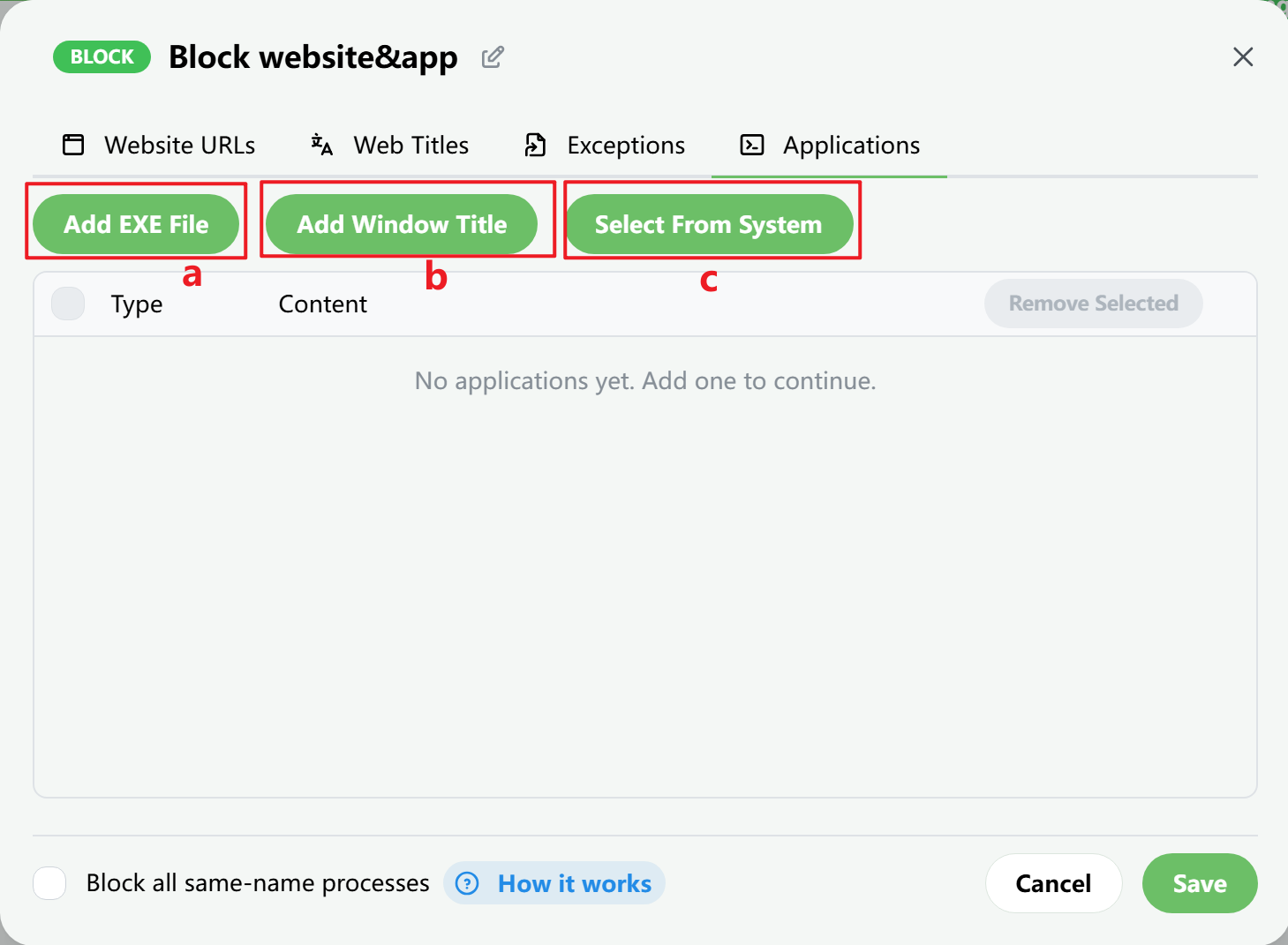
- 添加 exe 文件
从系统文件中选择你想屏蔽的程序或应用。
- 添加窗口标题
添加你想屏蔽的窗口标题,所有命中标题的窗口都会被精准关闭。适合用于屏蔽应用内嵌窗口或软件内嵌应用。
- 从系统中选择
你可以从系统中选择你想屏蔽的应用。请注意不要屏蔽系统核心程序。
窗口标题一旦命中,窗口将会被关闭。如果你希望屏蔽带特定标题的网页,建议使用“网页标题”规则。
窗口标题默认按完全匹配处理,只有窗口标题和你输入的内容完全一样时才会拦截。
- 输入
YouTube:只会拦截标题正好是YouTube的窗口 - 输入
*YouTube*:会拦截所有标题中包含YouTube的窗口
在“已打开的窗口”页面中,你可以看到当前已打开的应用窗口的窗口标题,这可以帮助你确认你需要的窗口标题规则。
计划名称与屏蔽所有网页
你也可以在这个窗口里编辑计划的名称。
如果勾选“屏蔽所有网页”,所有网页都将会被屏蔽,你可以设置例外网页作为可用的网页名单。
黑名单列表与导入
- 规则说明入口
点击这里可以查看规则输入的简要说明。
- 添加到黑名单
输入想屏蔽的内容后,点击按钮即可加入当前列表。
- 导入菜单
导入菜单可以批量导入列表,或添加特殊规则。
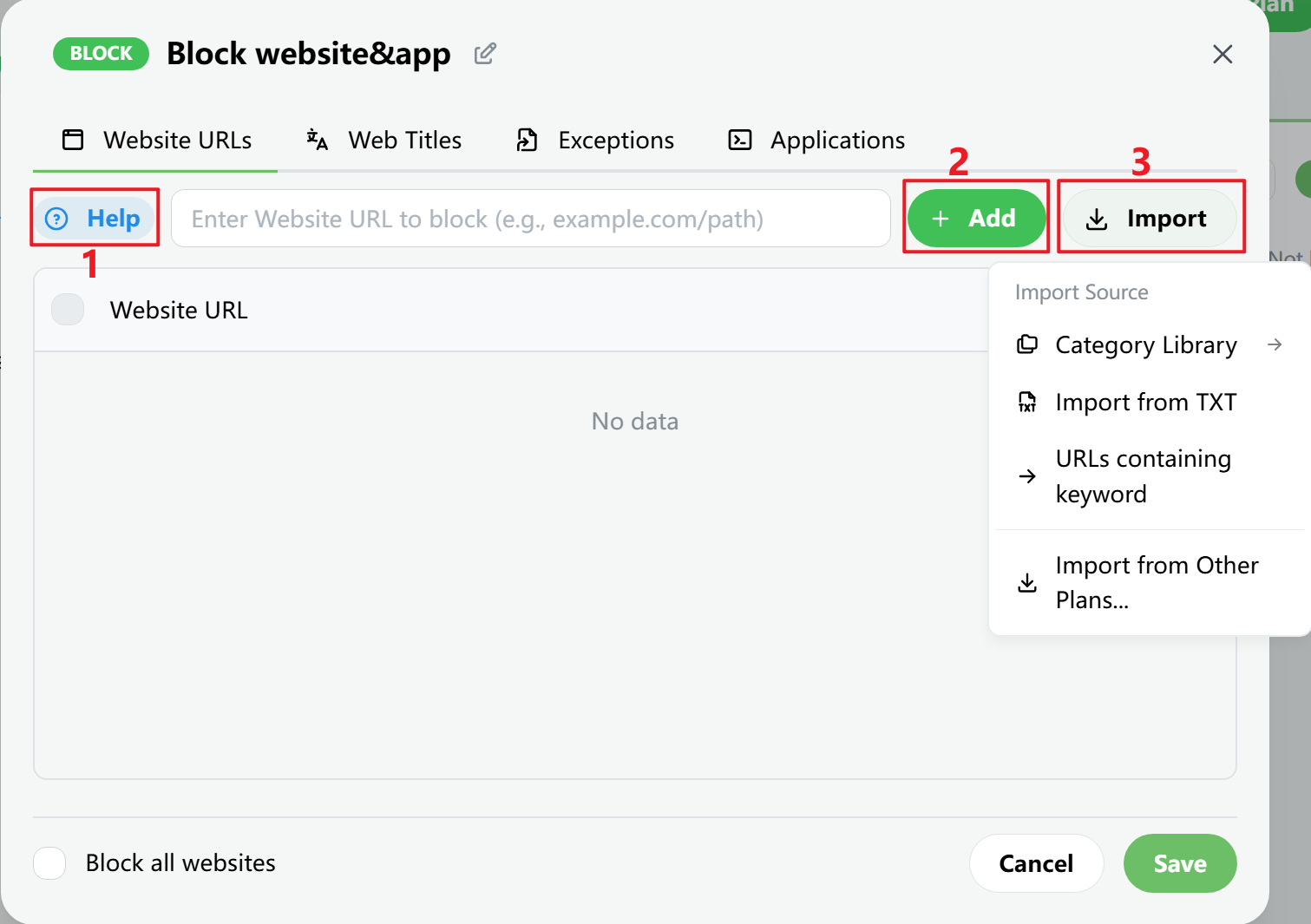
导入菜单支持的常见方式:
- 从分类库导入:你可以导入系统预设的分类网页列表,或者自己创建属于自己的 URL / 网页标题分类
- 从 txt 文件导入:你可以使用 txt 文件,快速导入大量的网页屏蔽列表
- 包含关键字的 URL:你可以屏蔽包含某个关键字的所有 URL
- 从其他计划导入:从已经创建的其他计划导入它们的屏蔽或例外列表